Domain drahtlehre.de kaufen?
Wir ziehen mit dem Projekt
drahtlehre.de um.
Sind Sie am Kauf der Domain
drahtlehre.de interessiert?
domain@kv-gmbh.de · 0541-91531010
Domain drahtlehre.de kaufen?
Warum funktioniert Snipping Tool nicht?
Warum funktioniert Snipping Tool nicht? Gibt es eine Fehlermeldung, die angezeigt wird? Hast du versucht, das Programm neu zu starten oder deinen Computer neu zu starten? Möglicherweise liegt das Problem an fehlenden Berechtigungen oder an einer beschädigten Datei. Hast du die neueste Version des Snipping Tools installiert? **
Wie installiere ich Snipping Tool?
Um das Snipping Tool auf einem Windows-Computer zu installieren, müssen Sie zuerst sicherstellen, dass es nicht bereits auf Ihrem System vorhanden ist. Geben Sie dazu "Snipping Tool" in die Windows-Suchleiste ein. Wenn es nicht gefunden wird, können Sie es über die Systemsteuerung unter "Programme und Funktionen" installieren. Klicken Sie auf "Windows-Funktionen aktivieren oder deaktivieren" und suchen Sie nach dem Snipping Tool. Aktivieren Sie das Kontrollkästchen neben dem Snipping Tool und klicken Sie auf "OK". Das Snipping Tool sollte nun auf Ihrem Computer installiert sein und kann über die Windows-Suche oder das Startmenü geöffnet werden. **


Ähnliche Suchbegriffe für Snipping
Top-Angebote
Produkte zum Begriff Snipping:
-
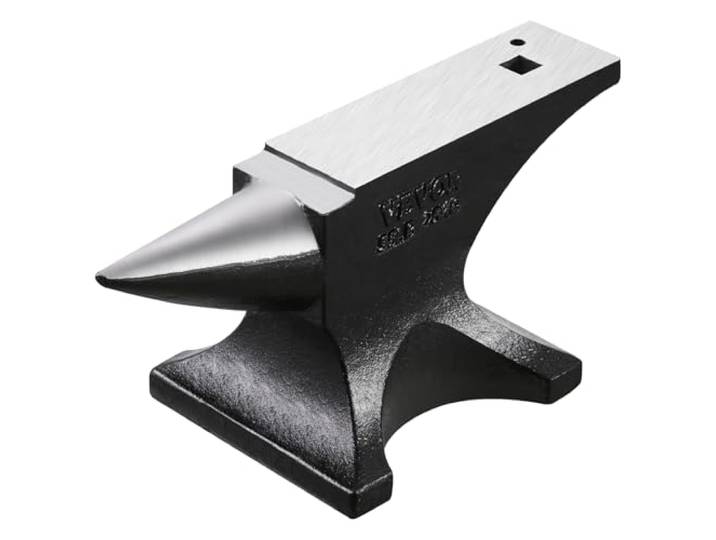
VEVOR Einzelhornamboss Amboss aus Gussstahl 25 kg runder Hornamboss mit hoher Härte & großer Arbeitsplatte & stabiler Basis, Metallbearbeitungswerkzeug zum Biegen Formen und Verdrehen von Metall<p>Der <strong>VEVOR Einzelhornamboss</strong> aus <strong>Gussstahl</strong> ist ein unverzichtbares Werkzeug für alle, die sich mit der <strong>Metallbearbeitung</strong> beschäftigen. Mit einem Gewicht von 25 kg bietet dieser runde Hornamboss eine stabile und robuste Basis, die für eine Vielzahl von Schmiedearbeiten geeignet ist. Die großzügige Arbeitsfläche von 15,9 x 3,2 Zoll (403 x 81 mm) ermöglicht präzises Biegen, Formen und Verdrehen von Metall.</p><p>Dank der speziellen Wärmebehandlung bei 800 °C erreicht der Amboss eine Härte von 50 HRC, was seine <strong>Schlagfestigkeit</strong> und <strong>Korrosionsbeständigkeit</strong> erheblich verbessert. Die Rückprallrate von über 70 % sorgt dafür, dass das Metallmaterial nach jedem Schlag schnell in seine ursprüngliche Form zurückkehrt, was die Effizienz beim Schmieden deutlich steigert. So minimierst du die Notwendigkeit wiederholter Verarbeitungen und kannst deine Projekte schneller umsetzen.</p><p>Das durchdachte Design des runden Hornambosses umfasst einen speziellen Schneidtisch, der Dellenbildung in anderen Bereichen verhindert. Die dicke Basis reduziert Bewegungen und Verformungen während der Verarbeitung, was die Gesamtstabilität erhöht. Zudem sind die präzise gefertigten Funktionslöcher, wie das Pritchel- und Hardy-Loch, ideal für verschiedene Anwendungen, von Biegen bis Stanzen.</p><p>Dieser Amboss ist nicht nur für erfahrene Schmiede geeignet, sondern auch eine hervorragende Wahl für <strong>Schmiedeanfänger</strong> und Bastler. Seine hohe Zuverlässigkeit und Tragbarkeit machen ihn perfekt für kleine bis mittelgroße Projekte, sodass du deine kreativen Ideen problemlos umsetzen kannst.</p>96,90 €*Versand: 0,00 €Sichere Weiterleitung zum Anbieter

-
Wie öffne ich das Snipping Tool?
Um das Snipping Tool zu öffnen, kannst du entweder die Windows-Suche verwenden und nach "Snipping Tool" suchen. Alternativ kannst du auch die Tastenkombination "Windows-Taste + Shift + S" drücken, um das Snipping Tool direkt zu öffnen. Eine weitere Möglichkeit ist, das Snipping Tool über das Startmenü unter "Windows-Zubehör" zu finden und von dort aus zu öffnen. Du kannst auch einen Rechtsklick auf die Taskleiste machen, "Neu" auswählen und dann "Snipping Tool" anklicken, um es zu öffnen. **
-
Wo werden Snipping Tool Bilder gespeichert?
Das Snipping Tool speichert standardmäßig die erstellten Bilder in der Zwischenablage. Wenn du ein Bild mit dem Snipping Tool aufgenommen hast, kannst du es in ein anderes Programm einfügen, z. B. in ein Bildbearbeitungsprogramm oder in ein Textverarbeitungsprogramm. Von dort aus kannst du das Bild dann speichern, wo du möchtest. Es gibt jedoch auch die Möglichkeit, die Einstellungen des Snipping Tools anzupassen, um die Bilder direkt an einem bestimmten Speicherort zu speichern. Hast du diese Einstellungen bereits geändert oder möchtest du wissen, wo die Standard-Speicherort für Snipping Tool Bilder ist? **
-
Was ist das Snipping Tool 3?
Das Snipping Tool 3 ist ein Bildschirmaufnahmeprogramm, das es Benutzern ermöglicht, Screenshots von ihrem Computerbildschirm zu erstellen. Es bietet verschiedene Aufnahmemodi wie Rechteck, Freiform, Fenster oder Vollbild. Mit dem Snipping Tool 3 können Benutzer ihre Screenshots bearbeiten, markieren und speichern, um sie später zu verwenden. Es ist ein nützliches Werkzeug für Präsentationen, Tutorials oder einfach nur zum Teilen von Bildschirminhalten. **
-
Wie benutze ich das Snipping Tool?
Um das Snipping Tool zu verwenden, öffne zuerst das Programm auf deinem Computer. Klicke dann auf "Neu" und wähle den Bereich aus, den du erfassen möchtest. Du kannst zwischen verschiedenen Arten von Ausschnitten wählen, z.B. Freihand, Rechteck oder Fenster. Nachdem du den gewünschten Bereich ausgewählt hast, kannst du den Ausschnitt speichern, kopieren oder markieren. Du kannst das Snipping Tool auch verwenden, um Notizen oder Markierungen auf dem Bildschirmausschnitt hinzuzufügen. **

Wie finde ich das Snipping Tool?
Das Snipping Tool ist eine integrierte Anwendung in Windows-Betriebssystemen, die es Benutzern ermöglicht, Screenshots zu erstellen. Um das Snipping Tool zu finden, können Sie einfach die Windows-Suche verwenden und nach "Snipping Tool" suchen. Alternativ können Sie auch auf das Startmenü klicken, "Alle Apps" auswählen und nach dem Snipping Tool suchen. Eine weitere Möglichkeit besteht darin, die Tastenkombination "Windows-Taste + Shift + S" zu verwenden, um das Snipping Tool schnell zu öffnen. Wenn Sie das Snipping Tool häufig verwenden, können Sie es auch an die Taskleiste oder den Desktop anheften, um einen schnellen Zugriff zu haben. **
Wie funktioniert Snipping Tool Windows 10?
Das Snipping Tool ist ein integriertes Programm in Windows 10, mit dem Benutzer Screenshots erstellen können. Um das Snipping Tool zu verwenden, öffnen Sie es entweder über die Suche in der Taskleiste oder über das Startmenü. Wählen Sie dann die Art des Screenshots aus, den Sie erstellen möchten (Vollbild, rechteckiger Ausschnitt, freie Form oder Fenster). Klicken Sie auf "Neu" und ziehen Sie den Cursor über den Bereich, den Sie erfassen möchten. Anschließend können Sie den Screenshot speichern, kopieren oder bearbeiten. **
Top-Angebote
Produkte zum Begriff Snipping:
-
Beistelltisch GINKGO LEAFS - 60cm - Metall - gold Handmade handgefertigt Couchtisch, stabile Konstruktion, Blatt-Design, Eyecatcher, Handarbeit<p>Der <strong>dekortative Beistelltisch Ginkgo Leafs</strong> von Riess Ambiente ist ein wahres Kunstwerk, das deinem Wohnraum einen Hauch von Eleganz verleiht. Mit einem Durchmesser von <strong>55 cm</strong> und einem filigranen Design, das von der Form der Ginkgo-Blätter inspiriert ist, zieht dieser Tisch alle Blicke auf sich. Hergestellt aus hochwertigem <strong>Metall</strong> und in aufwändiger <strong>Handarbeit</strong> gefertigt, vereint er Funktionalität und Ästhetik auf perfekte Weise.</p><p>Die Tischplatte des Beistelltisches besteht aus sechs kunstvoll gestalteten Ginkgo-Blättern, die harmonisch miteinander verbunden sind. Diese einzigartige Form sorgt nicht nur für einen besonderen Blickfang, sondern bringt auch die Schönheit der Natur in dein Zuhause. Der Tisch eignet sich ideal für das <strong>Wohnzimmer</strong>, den <strong>Flur</strong> oder den <strong>Schlafbereich</strong> und lässt sich wunderbar mit weiteren goldenen Wohnaccessoires kombinieren.</p><p>In einem strahlenden <strong>Gold</strong> gehalten, fügt sich der Beistelltisch nahtlos in verschiedene Einrichtungsstile ein und setzt stilvolle Akzente. Ob als Ablagefläche für Bücher, Pflanzen oder Dekorationen – dieser Tisch ist nicht nur praktisch, sondern auch ein echter Hingucker. Verleihe deinem Raum mit dem Ginkgo Leafs Beistelltisch eine besondere Note und genieße die bewundernden Blicke deiner Gäste.</p>119,95 €*Versand: 0,00 €Sichere Weiterleitung zum Anbieter
-
Technische Mathematik Metall, Taschenbuch von Hermann Brauchle,Frank Seyfried,Markus Strobel, Verlag Handwerk und TechnikTechnische Mathematik Metall, Taschenbuch Von Hermann Brauchle,frank Seyfried,markus Strobel, Verlag Handwerk Und Technik, Seitenanzahl: 16826,95 €*Versand: 0,00 €Sichere Weiterleitung zum Anbieter
-
Warum funktioniert Snipping Tool nicht?
Warum funktioniert Snipping Tool nicht? Gibt es eine Fehlermeldung, die angezeigt wird? Hast du versucht, das Programm neu zu starten oder deinen Computer neu zu starten? Möglicherweise liegt das Problem an fehlenden Berechtigungen oder an einer beschädigten Datei. Hast du die neueste Version des Snipping Tools installiert? **
-
Wie installiere ich Snipping Tool?
Um das Snipping Tool auf einem Windows-Computer zu installieren, müssen Sie zuerst sicherstellen, dass es nicht bereits auf Ihrem System vorhanden ist. Geben Sie dazu "Snipping Tool" in die Windows-Suchleiste ein. Wenn es nicht gefunden wird, können Sie es über die Systemsteuerung unter "Programme und Funktionen" installieren. Klicken Sie auf "Windows-Funktionen aktivieren oder deaktivieren" und suchen Sie nach dem Snipping Tool. Aktivieren Sie das Kontrollkästchen neben dem Snipping Tool und klicken Sie auf "OK". Das Snipping Tool sollte nun auf Ihrem Computer installiert sein und kann über die Windows-Suche oder das Startmenü geöffnet werden. **
-
Wie öffne ich das Snipping Tool?
Um das Snipping Tool zu öffnen, kannst du entweder die Windows-Suche verwenden und nach "Snipping Tool" suchen. Alternativ kannst du auch die Tastenkombination "Windows-Taste + Shift + S" drücken, um das Snipping Tool direkt zu öffnen. Eine weitere Möglichkeit ist, das Snipping Tool über das Startmenü unter "Windows-Zubehör" zu finden und von dort aus zu öffnen. Du kannst auch einen Rechtsklick auf die Taskleiste machen, "Neu" auswählen und dann "Snipping Tool" anklicken, um es zu öffnen. **
-
Wo werden Snipping Tool Bilder gespeichert?
Das Snipping Tool speichert standardmäßig die erstellten Bilder in der Zwischenablage. Wenn du ein Bild mit dem Snipping Tool aufgenommen hast, kannst du es in ein anderes Programm einfügen, z. B. in ein Bildbearbeitungsprogramm oder in ein Textverarbeitungsprogramm. Von dort aus kannst du das Bild dann speichern, wo du möchtest. Es gibt jedoch auch die Möglichkeit, die Einstellungen des Snipping Tools anzupassen, um die Bilder direkt an einem bestimmten Speicherort zu speichern. Hast du diese Einstellungen bereits geändert oder möchtest du wissen, wo die Standard-Speicherort für Snipping Tool Bilder ist? **
Ähnliche Suchbegriffe für Snipping
-
VEVOR Einzelhornamboss Amboss aus Gussstahl 25 kg runder Hornamboss mit hoher Härte & großer Arbeitsplatte & stabiler Basis, Metallbearbeitungswerkzeug zum Biegen Formen und Verdrehen von Metall<p>Der <strong>VEVOR Einzelhornamboss</strong> aus <strong>Gussstahl</strong> ist ein unverzichtbares Werkzeug für alle, die sich mit der <strong>Metallbearbeitung</strong> beschäftigen. Mit einem Gewicht von 25 kg bietet dieser runde Hornamboss eine stabile und robuste Basis, die für eine Vielzahl von Schmiedearbeiten geeignet ist. Die großzügige Arbeitsfläche von 15,9 x 3,2 Zoll (403 x 81 mm) ermöglicht präzises Biegen, Formen und Verdrehen von Metall.</p><p>Dank der speziellen Wärmebehandlung bei 800 °C erreicht der Amboss eine Härte von 50 HRC, was seine <strong>Schlagfestigkeit</strong> und <strong>Korrosionsbeständigkeit</strong> erheblich verbessert. Die Rückprallrate von über 70 % sorgt dafür, dass das Metallmaterial nach jedem Schlag schnell in seine ursprüngliche Form zurückkehrt, was die Effizienz beim Schmieden deutlich steigert. So minimierst du die Notwendigkeit wiederholter Verarbeitungen und kannst deine Projekte schneller umsetzen.</p><p>Das durchdachte Design des runden Hornambosses umfasst einen speziellen Schneidtisch, der Dellenbildung in anderen Bereichen verhindert. Die dicke Basis reduziert Bewegungen und Verformungen während der Verarbeitung, was die Gesamtstabilität erhöht. Zudem sind die präzise gefertigten Funktionslöcher, wie das Pritchel- und Hardy-Loch, ideal für verschiedene Anwendungen, von Biegen bis Stanzen.</p><p>Dieser Amboss ist nicht nur für erfahrene Schmiede geeignet, sondern auch eine hervorragende Wahl für <strong>Schmiedeanfänger</strong> und Bastler. Seine hohe Zuverlässigkeit und Tragbarkeit machen ihn perfekt für kleine bis mittelgroße Projekte, sodass du deine kreativen Ideen problemlos umsetzen kannst.</p>96,90 €*Versand: 0,00 €Sichere Weiterleitung zum Anbieter
-
Massivholzhocker aus recyceltem Holz, Zylindrischer Hocker Vintage Handarbeit, Holzstruktur, stabile Konstruktion, umweltfreundliches DesignMassivholzhocker aus recyceltem Holz, Zylindrischer Hocker Vintage Handarbeit, Holzstruktur, stabile Konstruktion, umweltfreundliches Design. Die robuste Konstruktion aus recyceltem Massivholz garantiert Stabilität und Langlebigkeit für Jahre, während die dicken Holzteile für einen sicheren und bequemen Sitz im täglichen Gebrauch sorgt. Jeder Zylinderhocker ist einzigartig durch seine Maserung und Nagelspuren, die die Geschichte des Holzes erzählen und dem Möbelstück einen unverwechselbaren Vintage-Charakter verleihen. Die handgefertigte Fertigung umfasst eine sorgfältige Bindung, Polieren, Malen und Wachsen, was den exotischen Stil und die Liebe zum Detail in jedem Element des Produktionsprozesses unterstreicht. Recyclinghölzer wie Text, Akazie, Mango oder Saal zeichnen sich durch ihre vielfältige Farb- und Strukturvielfalt aus, wodurch das Möbelstück auch umweltbewusste Akzente in Ihre Wohnräume setzt. Dieser vielseitige Hocker eignet sich hervorragend als zusätzliche Sitzgelegenheit im Wohnzimmer, Schlafzimmer oder Flur und unterstreicht die Liebe des Besitzers zum Umwelt- und Ressourcenschonen. Farbe:Bronze190,00 €*Versand: 0,00 €Sichere Weiterleitung zum Anbieter
-
Was ist das Snipping Tool 3?
Das Snipping Tool 3 ist ein Bildschirmaufnahmeprogramm, das es Benutzern ermöglicht, Screenshots von ihrem Computerbildschirm zu erstellen. Es bietet verschiedene Aufnahmemodi wie Rechteck, Freiform, Fenster oder Vollbild. Mit dem Snipping Tool 3 können Benutzer ihre Screenshots bearbeiten, markieren und speichern, um sie später zu verwenden. Es ist ein nützliches Werkzeug für Präsentationen, Tutorials oder einfach nur zum Teilen von Bildschirminhalten. **
-
Wie benutze ich das Snipping Tool?
Um das Snipping Tool zu verwenden, öffne zuerst das Programm auf deinem Computer. Klicke dann auf "Neu" und wähle den Bereich aus, den du erfassen möchtest. Du kannst zwischen verschiedenen Arten von Ausschnitten wählen, z.B. Freihand, Rechteck oder Fenster. Nachdem du den gewünschten Bereich ausgewählt hast, kannst du den Ausschnitt speichern, kopieren oder markieren. Du kannst das Snipping Tool auch verwenden, um Notizen oder Markierungen auf dem Bildschirmausschnitt hinzuzufügen. **
-
Wie finde ich das Snipping Tool?
Das Snipping Tool ist eine integrierte Anwendung in Windows-Betriebssystemen, die es Benutzern ermöglicht, Screenshots zu erstellen. Um das Snipping Tool zu finden, können Sie einfach die Windows-Suche verwenden und nach "Snipping Tool" suchen. Alternativ können Sie auch auf das Startmenü klicken, "Alle Apps" auswählen und nach dem Snipping Tool suchen. Eine weitere Möglichkeit besteht darin, die Tastenkombination "Windows-Taste + Shift + S" zu verwenden, um das Snipping Tool schnell zu öffnen. Wenn Sie das Snipping Tool häufig verwenden, können Sie es auch an die Taskleiste oder den Desktop anheften, um einen schnellen Zugriff zu haben. **
-
Wie funktioniert Snipping Tool Windows 10?
Das Snipping Tool ist ein integriertes Programm in Windows 10, mit dem Benutzer Screenshots erstellen können. Um das Snipping Tool zu verwenden, öffnen Sie es entweder über die Suche in der Taskleiste oder über das Startmenü. Wählen Sie dann die Art des Screenshots aus, den Sie erstellen möchten (Vollbild, rechteckiger Ausschnitt, freie Form oder Fenster). Klicken Sie auf "Neu" und ziehen Sie den Cursor über den Bereich, den Sie erfassen möchten. Anschließend können Sie den Screenshot speichern, kopieren oder bearbeiten. **
* Alle Preise verstehen sich inklusive der gesetzlichen Mehrwertsteuer und ggf. zuzüglich Versandkosten. Die Angebotsinformationen basieren auf den Angaben des jeweiligen Shops und werden über automatisierte Prozesse aktualisiert. Eine Aktualisierung in Echtzeit findet nicht statt, so dass es im Einzelfall zu Abweichungen kommen kann. ** Hinweis: Teile dieses Inhalts wurden von KI erstellt.